


TUTO - Changer le disque dur de sa console PS4 Slim
 Publié le 23 avril 2017
Notice: Undefined variable: the_nom in /home/consolle/www-consollection2026/page.php on line 2547
. Mis à jour le 8 juin 2022
 Le temps estimé pour la lecture de cet article est de 4 min.
 Partager


Notice: Use of undefined constant php - assumed 'php' in /home/consolle/www-consollection2026/page.php on line 2596
Sommaire
Depuis la mise à jour du système 4.50 de la PlayStation 4 début mars, il est désormais possible de brancher des disques durs externes sur sa console et de s'en servir pour télécharger et stocker des jeux ou des applications. Une option déjà disponible sur Xbox One et qui permet de ne plus jongler sur ce qu'il faut garder ou supprimer, avant d'installer quoi que ce soit de nouveau. Pour pouvoir utiliser un disque dur externe sur sa PS4, il faut le formater. Pour cela, rendez-vous dans Paramètres, puis Périphériques et enfin Périphériques de stockage USB.
Pour ma part et avant d'utiliser un disque externe, j'ai préféré changer le disque dur de ma console PS4, récemment achetée chez Micromania. Lors des dernières soldes d'hiver, j'avais eu la chance de tomber sur un disque HDD Toshiba de 1 To vendu par Steelplay avec une réduction de 80% (18 € au lieu de 90 €).
Alors, comment ouvrir une PS4 Slim ? Vous pouvez remplacer le disque dur, juste après le déballage de votre console. À noter, que le changement du disque ne casse pas la garantie constructeur. Voici la méthode pour changer de disque avec une console PS4 slim. Avant de commencer, procurez-vous un disque dur compatible ps4 slim, c'est à dire, un disque de 2,5 pouces qui tourne à 5400 tours/min, d'un tournevis cruciforme pour démonter la console, et d'une clé USB. Sachez que cela prendra moins de 10 minutes.
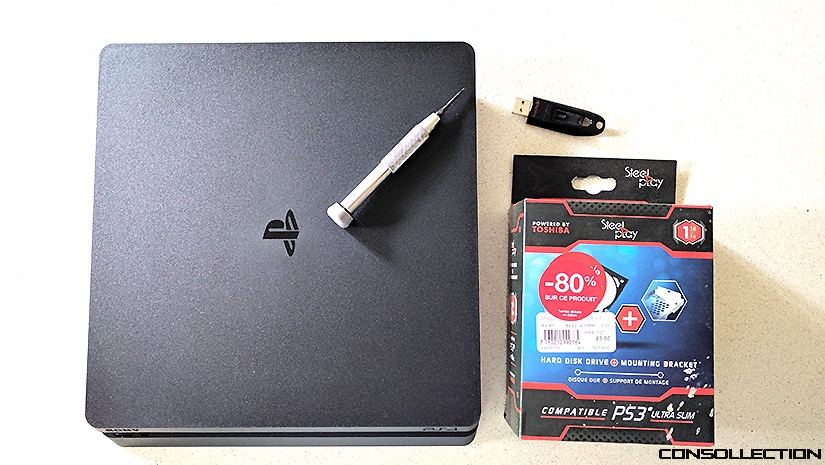
- 1. Commencez par retirer le petit couvercle qui se trouve sur la tranche. Il suffit de le faire glisser à la main, pour le sortir facilement.
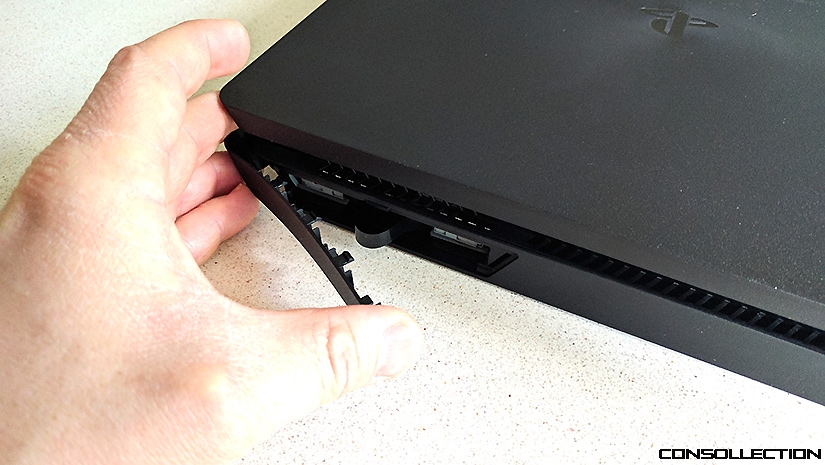
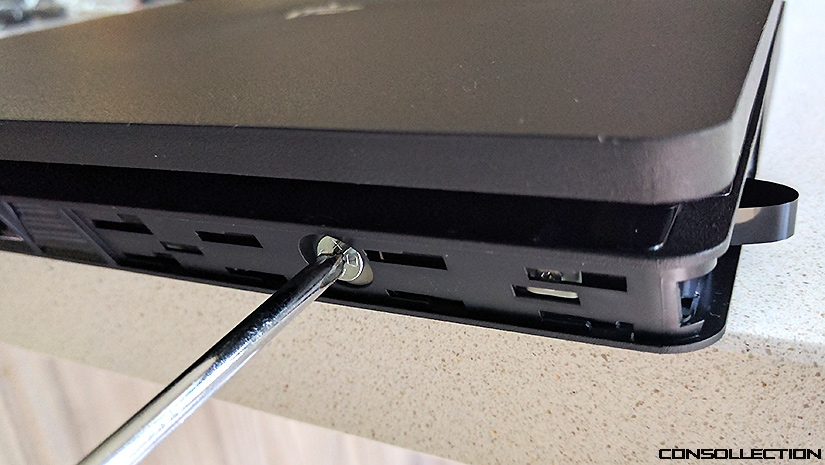
Changer le disque dur de sa console PS4 Slim - 2. Dévisser la grosse vis grise avec les symboles PlayStation. C'est l'unique vis qui retient le disque dur à la console.
Changer le disque dur de sa console PS4 Slim - 3. Retirez le disque dur de la console PS4 en utilisant la languette qui ressemble à une bande magnétique de K7.
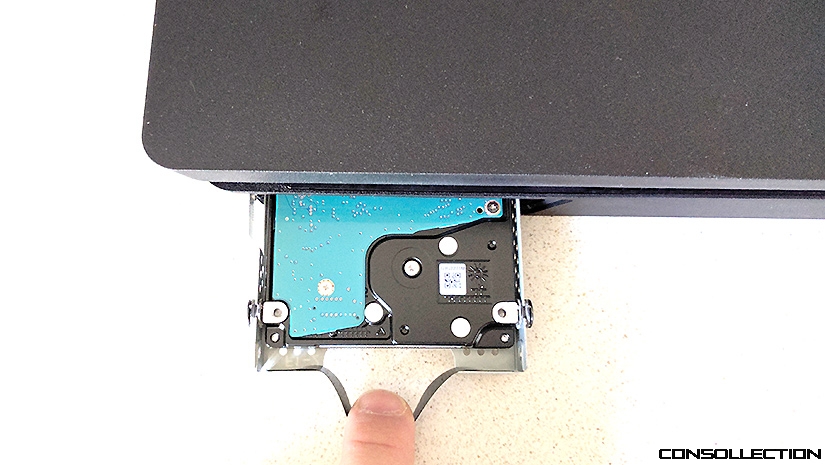
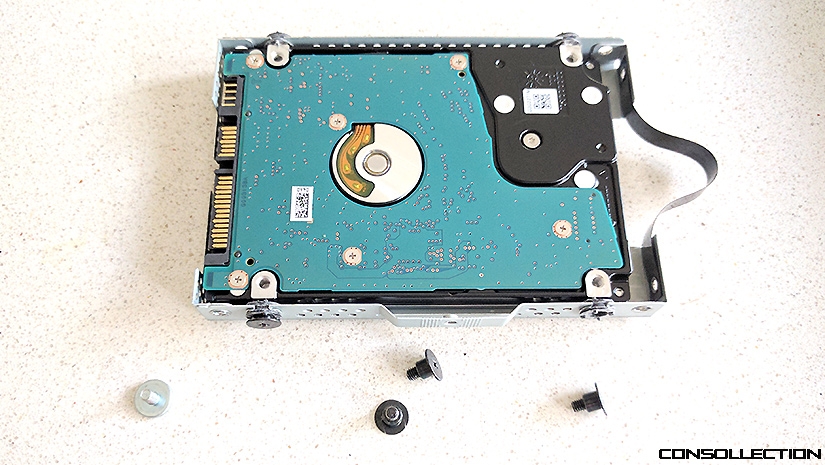
Changer le disque dur de sa console PS4 Slim - 4. Retirez les 4 vis de couleur noire du support de montage qui retient le disque, sans retirer les embouts en caoutchouc
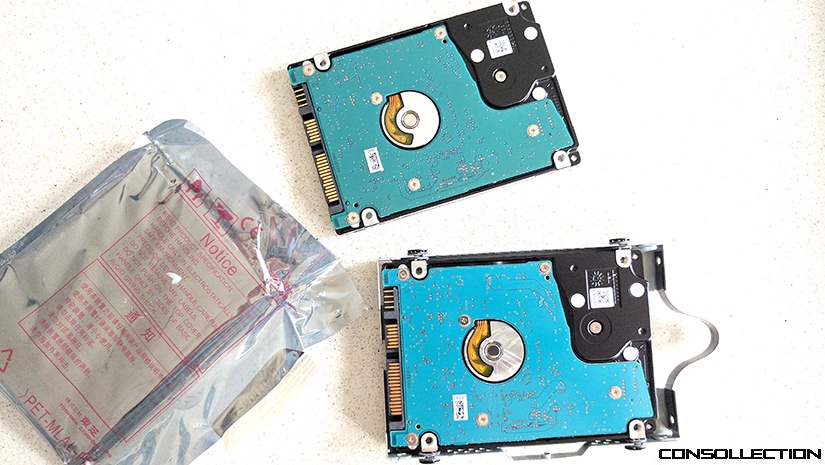
Changer le disque dur de sa console PS4 Slim - 5. Remplacez le disque et remettez les 4 vis noires
Changer le disque dur de sa console PS4 Slim - 6. Insérer le nouveau disque jusqu'au bout dans la console et refixer la vis blanche
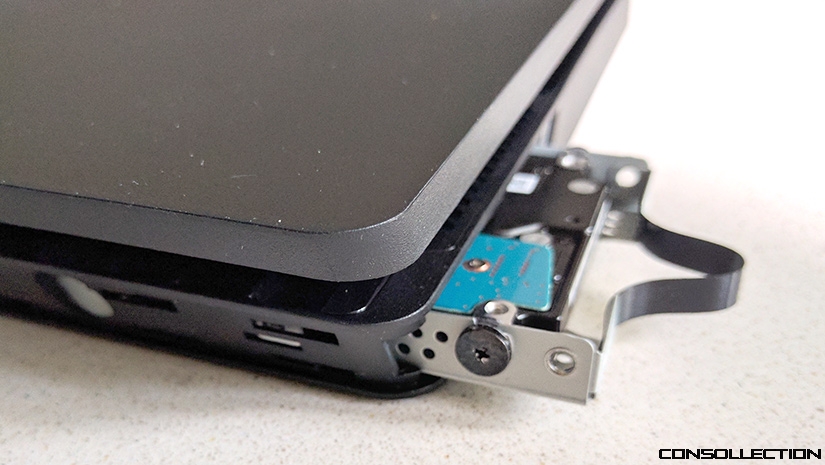
Changer le disque dur de sa console PS4 Slim A ce stade, vote console n'est pas utilisable puisque le disque dur est vierge. Il faut pour cela, installer le système PS4 dans le nouveau disque.
- 7. Prenez une clé USB d'1 Go minimum (formatez là si besoin en FAT) et créez à la racine un répertoire [PS4]. Dans ce répertoire, créez un répertoire [UPDATE]. Copiez dans ce sous répertoire, le fichier PS4UPDATE.PUP qui se trouve sur cette page (ne prenez pas la mise à jour, mais bien le système complet qui fait 900 Mo environ - Cliquez sur "Procédure de nouvelle installation du logiciel système" en fin de page).
- 8. Allumez votre console et branchez votre manette DualShock
- 9. Branchez votre clé USB sur l'un des ports disponibles et continuez en choisissant OK
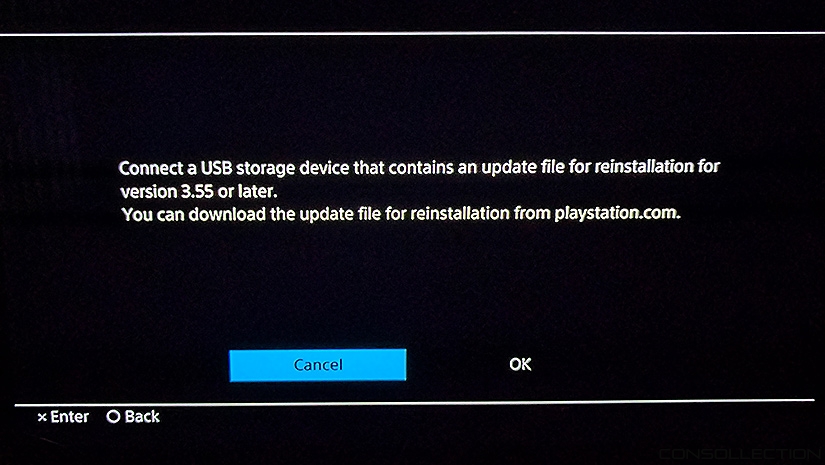
Changer le disque dur de sa console PS4 Slim - 10. La console va alors initier l'installation et mettre à jour la console. L'installation du système est assez rapide et prend que quelques minutes. Une fois fini, la console va redémarrer normalement.
- 11. Dernière étape, configurez votre console (langue, heure, date, etc.) ainsi que votre compte. Si vous souhaitez vous rassurer et vérifier l’espace disque disponible sur votre console, dirigez-vous dans le stockage de la console. Pour ma part, on voit bien les 861,4 Go disponibles (le reste est utilisé par le système).
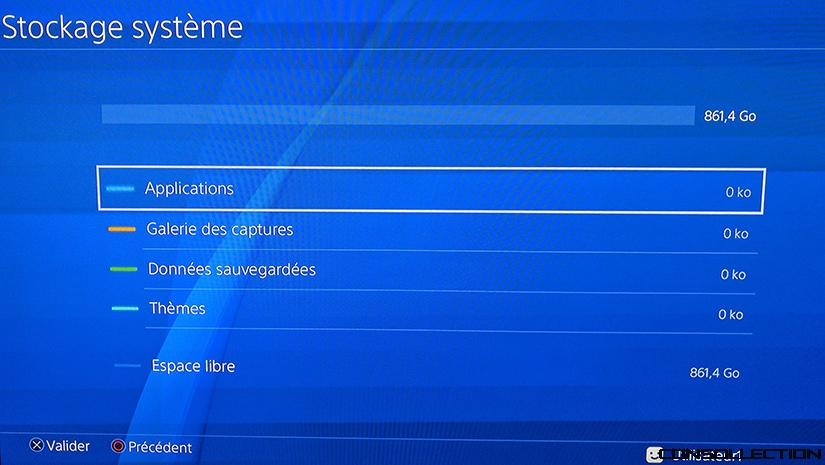
Changer le disque dur de sa console PS4 Slim
Notice: Undefined variable: xmlsel3 in /home/consolle/www-consollection2026/page.php on line 2645
Notice: Undefined variable: xmlsel2 in /home/consolle/www-consollection2026/page.php on line 2650
Notice: Undefined variable: act_embed_gp in /home/consolle/www-consollection2026/page.php on line 2669
Notice: Undefined variable: xmlseltest1 in /home/consolle/www-consollection2026/page.php on line 2840
Notice: Undefined variable: fnac in /home/consolle/www-consollection2026/page.php on line 2842
 Précédent